Installera appen
Vi rekommenderar att du installerar appen på telefonen. Det är där medlemsöversikten är tänkt att finnas, och det är så dörröppningen fungerar pålitligt — platskontrollen som bekräftar att du är på makerspacet behöver en telefons GPS för att vara tillräckligt noggrann.
Du kan också använda sajten i en vanlig webbläsare på en dator om du föredrar det; allt annat (förnya medlemskapet, läsa meddelanden, titta på ditt konto eller profil) fungerar bra den vägen. Räkna bara med att dörrbrickorna ofta visas som "utanför räckvidd" från en dator, eftersom platsbestämning på en dator inte är tillräckligt exakt för att verifiera att du står inne i lokalen.
Uppsala Makerspace är en Progressive Web App — det betyder bara att du installerar den direkt från den här webbplatsen istället för att ladda ner den från App Store eller Google Play, så stegen nedan ser lite annorlunda ut än det du är van vid. När du har installerat den ligger den bland dina andra appar, öppnar direkt till hemsidan utan att webbläsarens adressfält är i vägen, och kan skicka push-notiser om medlemskapspåminnelser och personliga meddelanden. De exakta installationsstegen beror på vilken enhet du har — iPhone/iPad, Android eller en stationär dator.
1. Öppna Installera-sidan
Appen finns på app.uppsalamakerspace.se — öppna den adressen på den enhet du vill installera på. Därifrån finns det två sätt att ta sig till Installera-sidan:
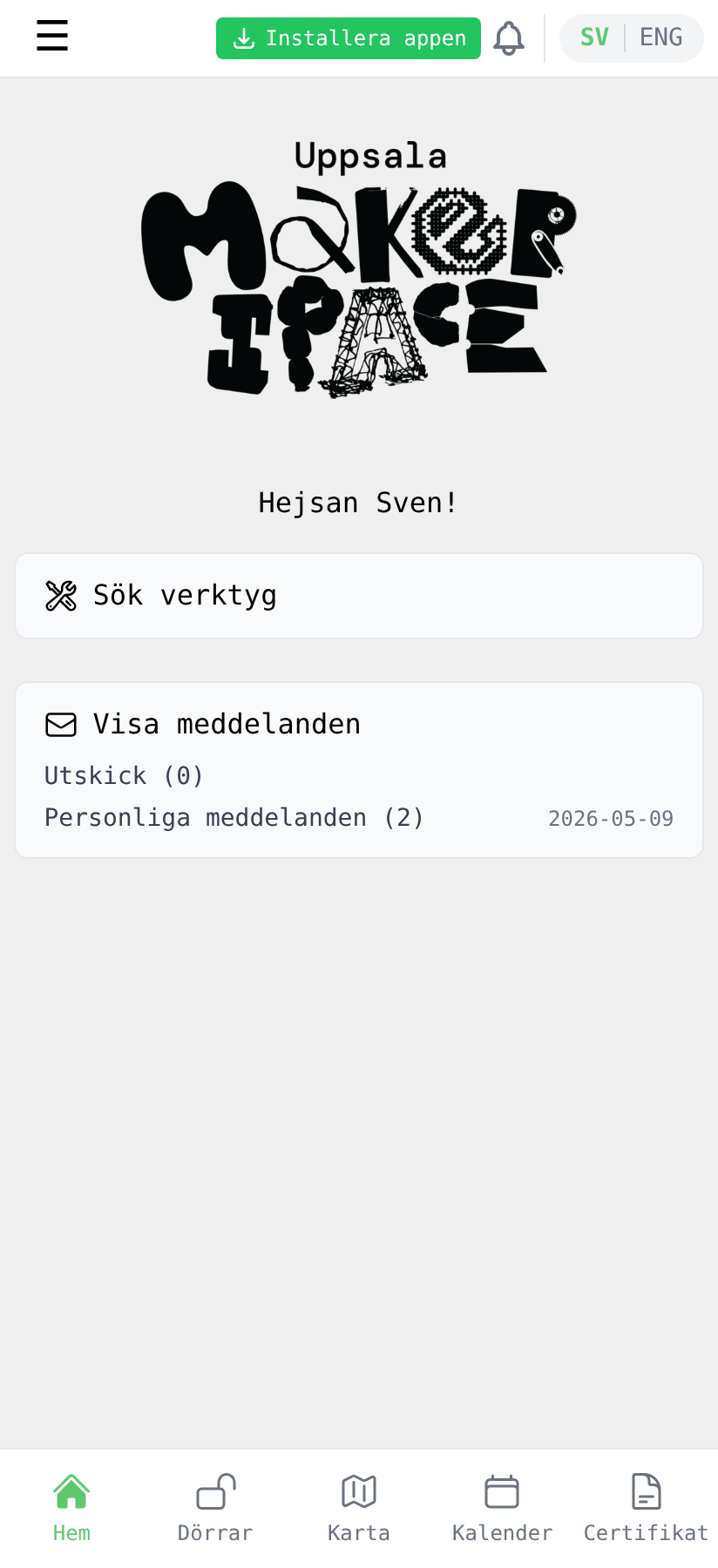
- Den gröna Installera appen-knappen överst på hemskärmen (samt på inloggnings- och registreringssidorna).
- Sidomenyn — tryck på ☰-ikonen uppe till vänster och välj Installera appen.
2. Följ stegen för din enhet
Installera-sidan känner av om du är på en telefon eller en dator, och vilken webbläsare du använder, och visar rätt instruktioner för den kombinationen.
iPhone / iPad (Safari)
- Tryck på Dela-knappen längst ner i Safari (rutan med pilen som pekar uppåt).
- Scrolla ner och välj Lägg till på hemskärmen.
- Tryck på Lägg till uppe till höger.
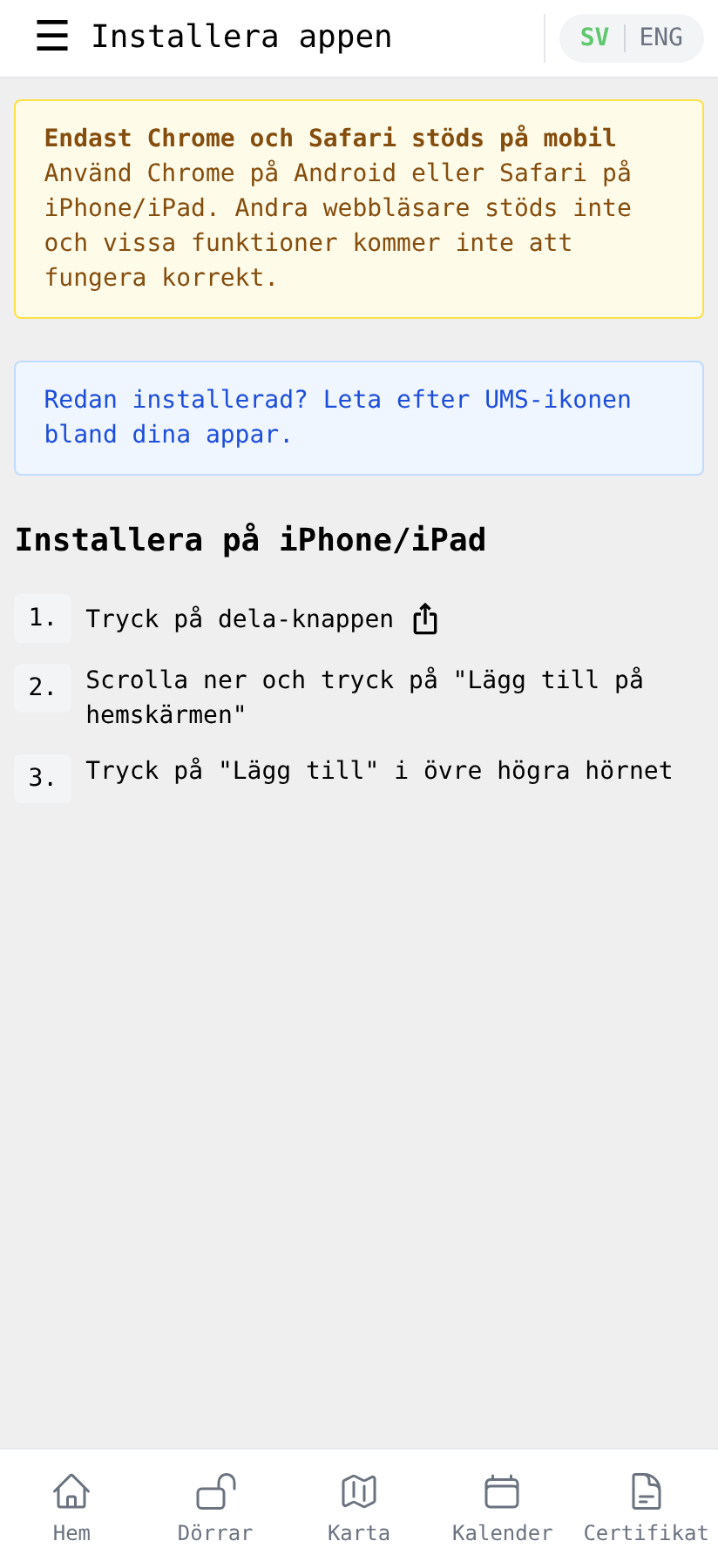
Se till att du använder Safari. Andra iOS-webbläsare (Chrome, Firefox, Edge) kan inte installera webbappar på Apple-enheter på grund av plattformsbegränsningar.
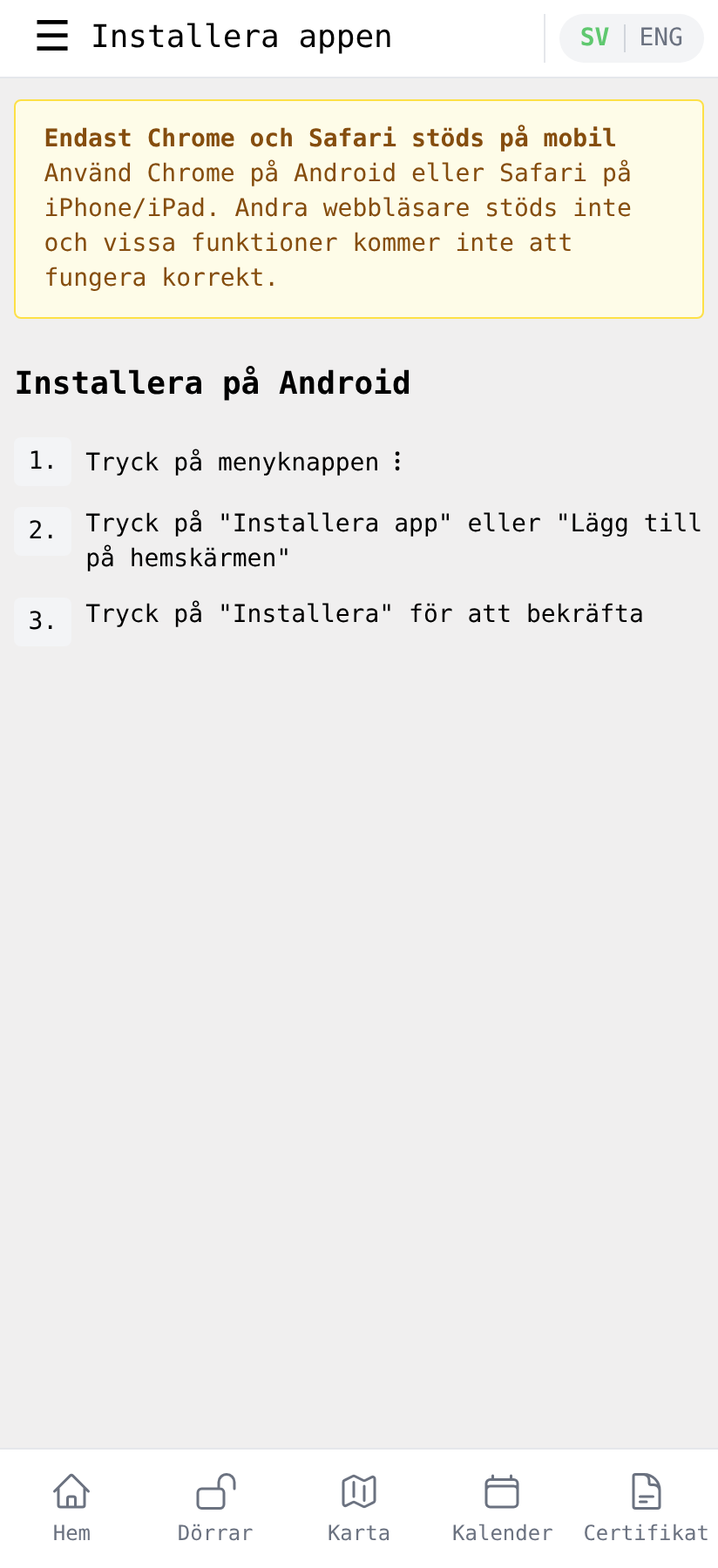
Android
Vi rekommenderar Chrome på Android — där fungerar installationsstödet mest pålitligt. Andra Chromium-baserade webbläsare (Edge, Brave, Samsung Internet) brukar också fungera. Firefox kräver det manuella alternativet nedan.
Om webbläsaren stöder det visar Installera-sidan en grön Installera appen-knapp — tryck på den, bekräfta i systemdialogen som dyker upp, och appen finns på telefonen.
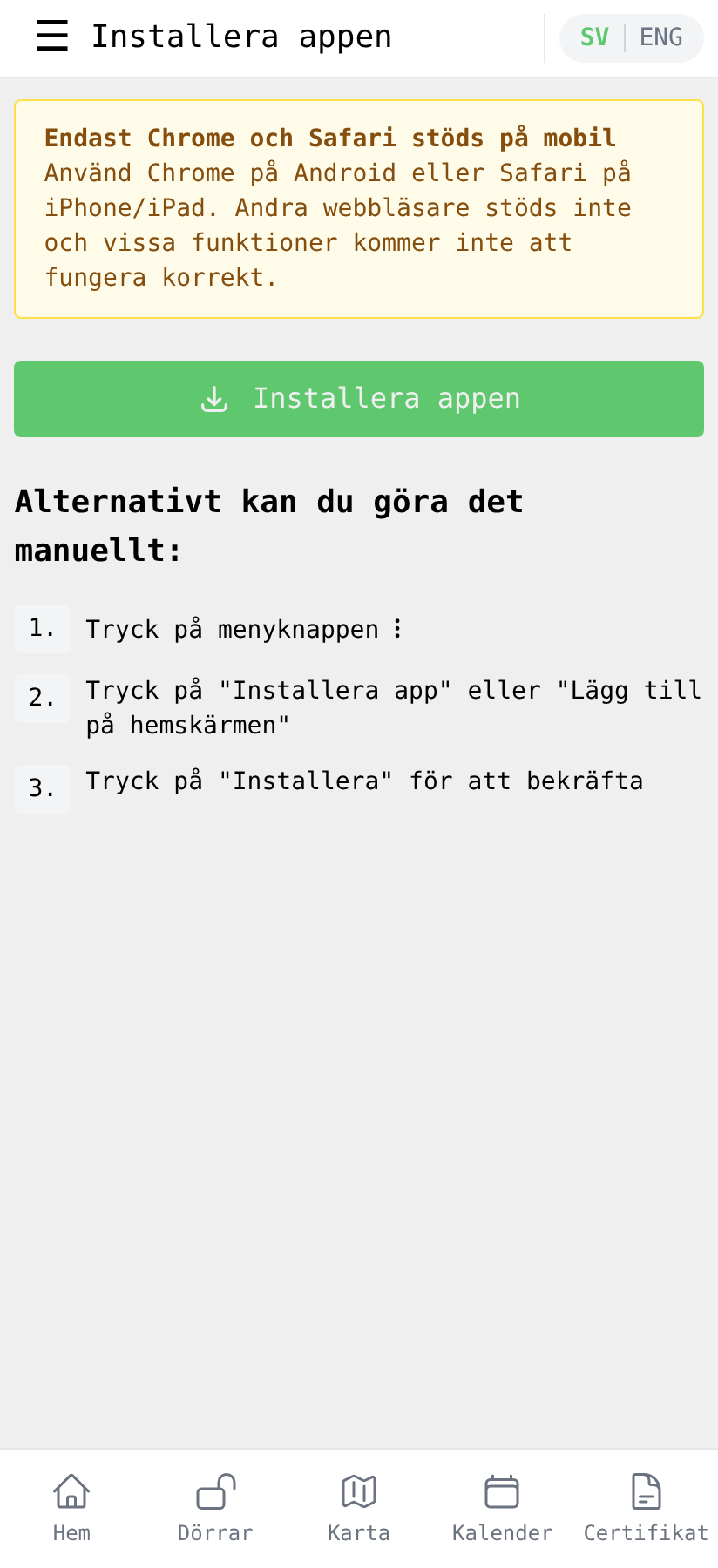
Om du inte ser knappen (till exempel i Firefox) gör du det manuellt:
- Tryck på webbläsarens meny (⋮ uppe till höger).
- Välj Installera appen eller Lägg till på startskärmen.
- Tryck på Installera för att bekräfta.
Dator
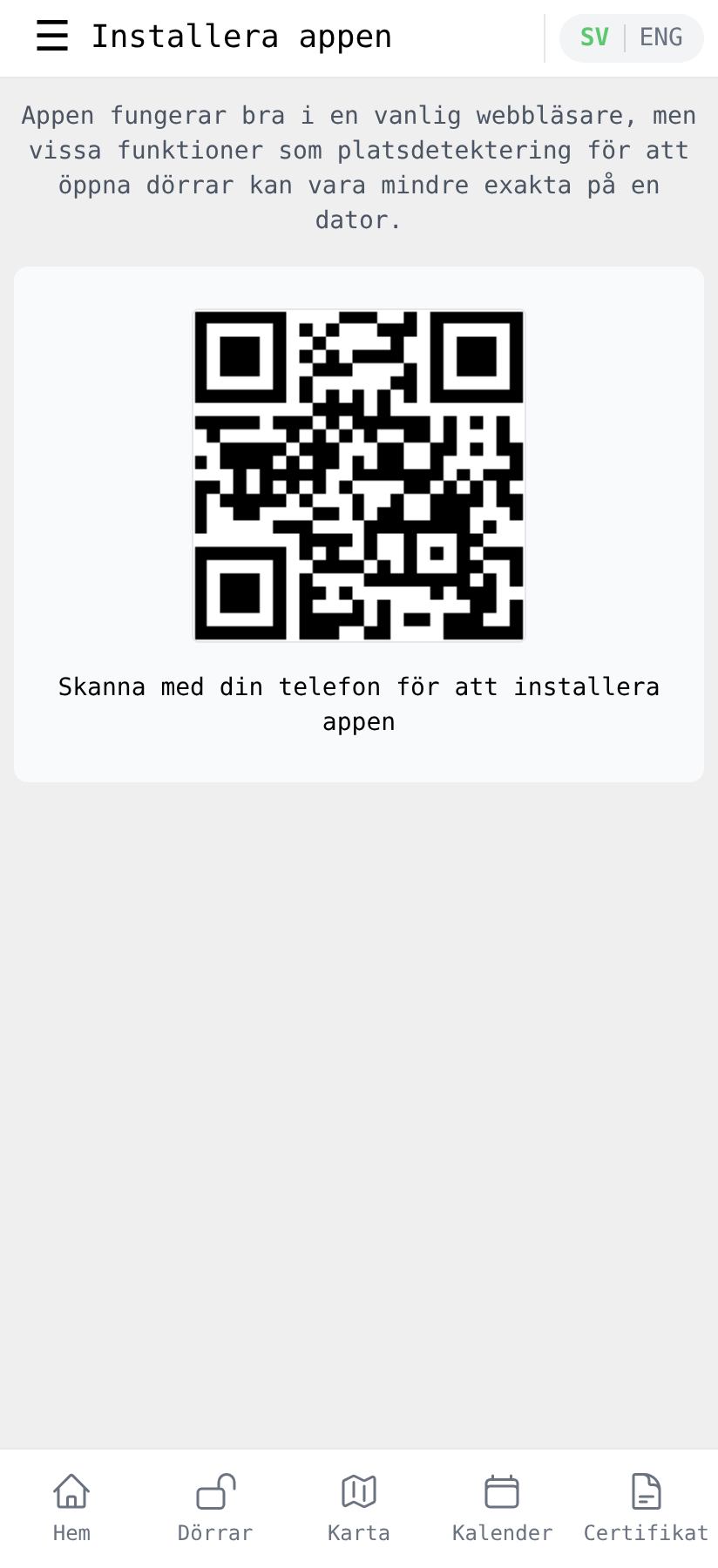
Appen är främst tänkt för telefonen, men du kan starta installationen från en dator också. Installera-sidan i en datorwebbläsare visar en QR-kod — öppna kameran på telefonen, rikta den mot skärmen och följ länken som kameran erbjuder. Då öppnas installationsflödet på telefonen.
3. Öppna den installerade appen
När installationen är klar hittar du UMS-ikonen bland dina appar (precis som vilken annan installerad app som helst).
Första gången du öppnar den loggar du in med samma e-post och lösenord (eller Google) som du använde när du skapade kontot. Efter det är du fortsatt inloggad och appen öppnas direkt till hemsidan.
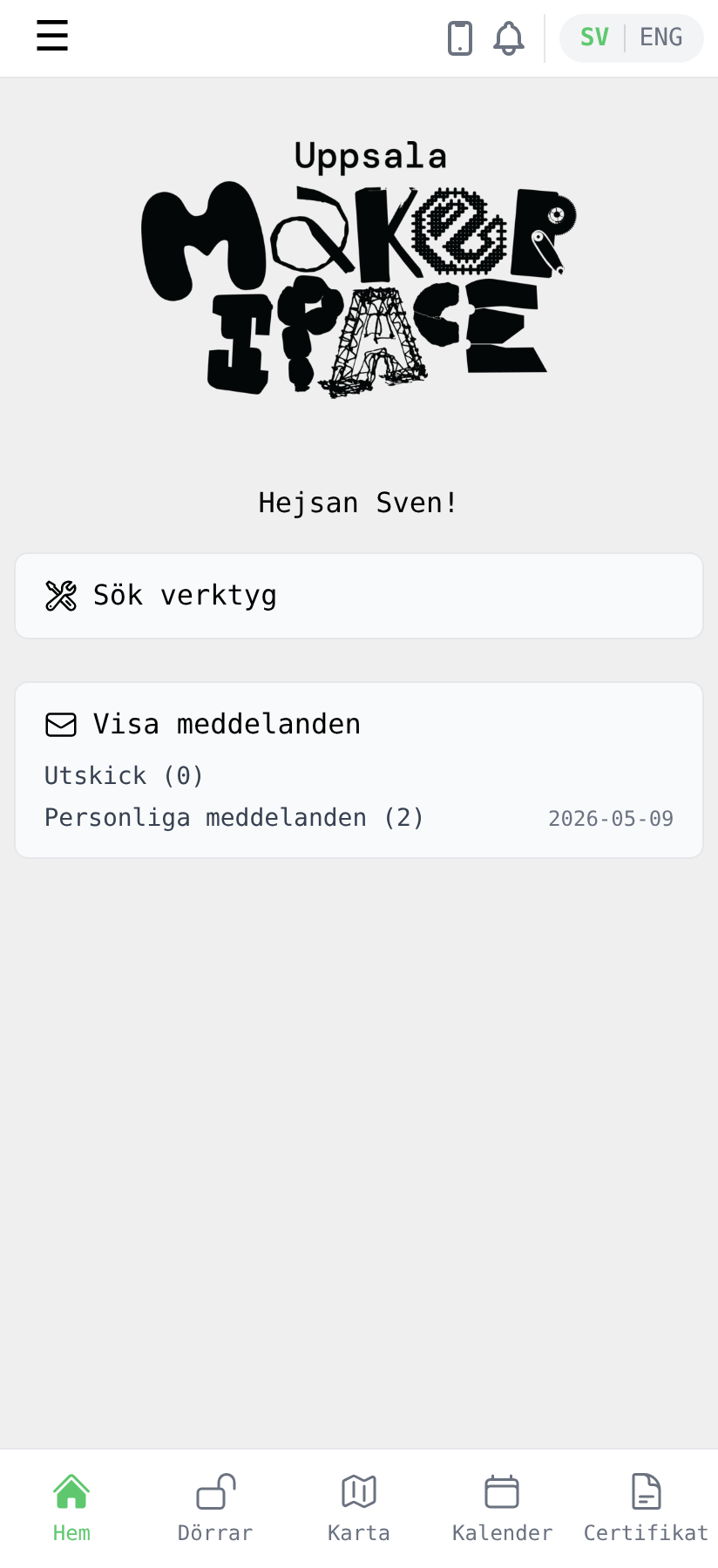
Du ser direkt att du är i den installerade versionen: toppraden visar en liten telefonikon bredvid klockan, där den gröna Installera appen-knappen brukade vara.
4. Tillåt notiser och plats
När appen (eller telefonens system) frågar rekommenderar vi att du tillåter två behörigheter:
- Notiser — så att appen kan påminna dig cirka 14 dagar innan ditt medlemskap går ut, och berätta när det kommit ett nytt utskick eller personligt meddelande från styrelsen.
- Plats — behövs när du trycker på en dörrbricka för att låsa upp: makerspacet kontrollerar att du verkligen står vid entrén innan låset öppnas. Utan platsbehörighet kommer dörrbrickorna att visa utanför räckvidd oavsett var du är.
Du får systemfrågor för var och en. Båda går att ändra senare i telefonens inställningar om du ångrar dig.
Felsökning: dörrarna går inte att öppna
Om du trycker på en dörrbricka och den blir grå med texten utanför räckvidd trots att du står på makerspacet, är det mest troligt att appen inte har tillstånd att använda din plats. Så här rättar du till det:
På Android: håll fingret nedtryckt på UMS-ikonen på hemskärmen, tryck på Appinfo (ⓘ-knappen i pop-upen), sedan Behörigheter → Plats, och välj Tillåt endast när appen används. Du kan också gå via Inställningar → Appar → UMS → Behörigheter.
På iPhone/iPad: öppna Inställningar → Safari → Plats och se till att det inte står på Neka. Står det på Fråga ska nästa tryck på en dörrbricka i appen trigga en ny förfrågan — tryck på Tillåt när du ser den. (iOS hanterar webbappar på hemskärmen som en del av Safari, så platsbehörigheten ligger under Safari i stället för under en separat UMS-post i applistan.)
När behörigheten är godkänd, uppdatera Dörrar-sidan eller tryck på en dörrbricka igen. Den grå texten utanför räckvidd ska bli en tryckbar grön cirkel.
Det var det — välkommen till appen på din hemskärm!